Начало работы: предварительные действия
- Прочитать инструкцию, положение и описание платформы;
- Написать в личные сообщения менеджеру Liberty (аккаунту, который создал беседу с вами) и запросить ссылку на токен.
- Вам пришлют ссылку, в которой вам нужно будет создать свои данные для входа.
- Подключить Telegram-бота уведомлений можно в разделе "Уведомления"
Начало установки материала в работу
Регистрация устройства в системе Liberty
- Перейдите в личный кабинет в раздел «Устройства»;
- Сразу же увидите пункт "Скачайте и установите APK", в конце будет кликабельная кнопка "Скачать". Это приложение автоматики;
- В этом разделе в графе "Создать новый токен для устройства" даете имя своему устройству. Назовите устройство на собственное усмотрение. Это может быть порядковый номер телефона в вашей системе, название модели или фамилии владельцев карт, который подвязаны к этому телефону; ;
- После того как вы назвали свое устройство нажимайте "Создать токен"
- Внизу вы увидите, что ваше устройство создано, ему присвоен токен, устройство будет пока что не подключено
Установка приложения и настройка устройств
- Скачайте актуальную версию приложения из личного кабинета, которая находится в разделе "Устройства". При переходе в этот раздел вы увидите пункт "Скачайте и установите APK", в конце будет кликабельная кнопка "Скачать". Это приложение автоматики; ;
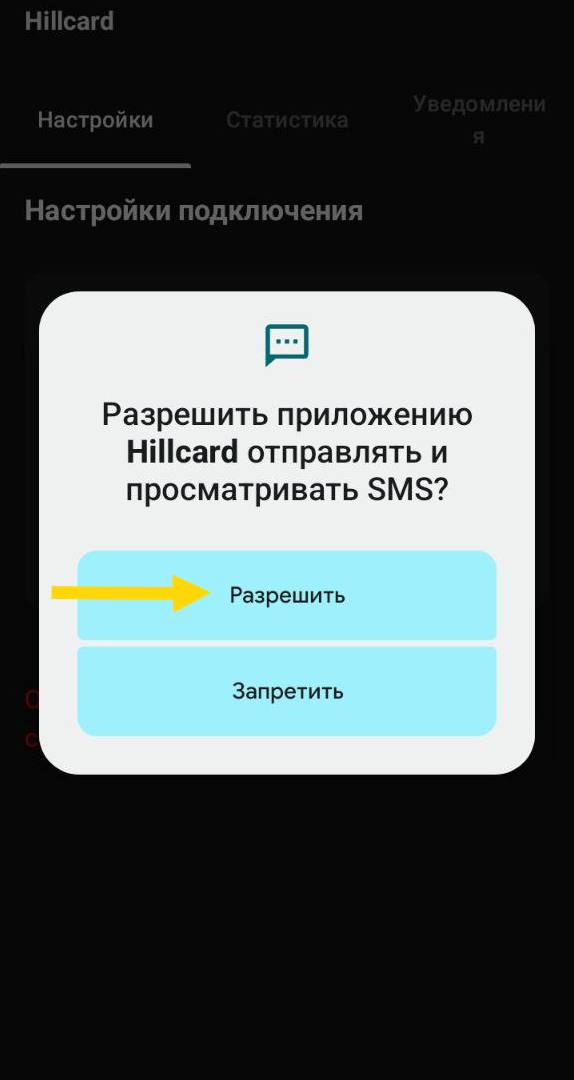
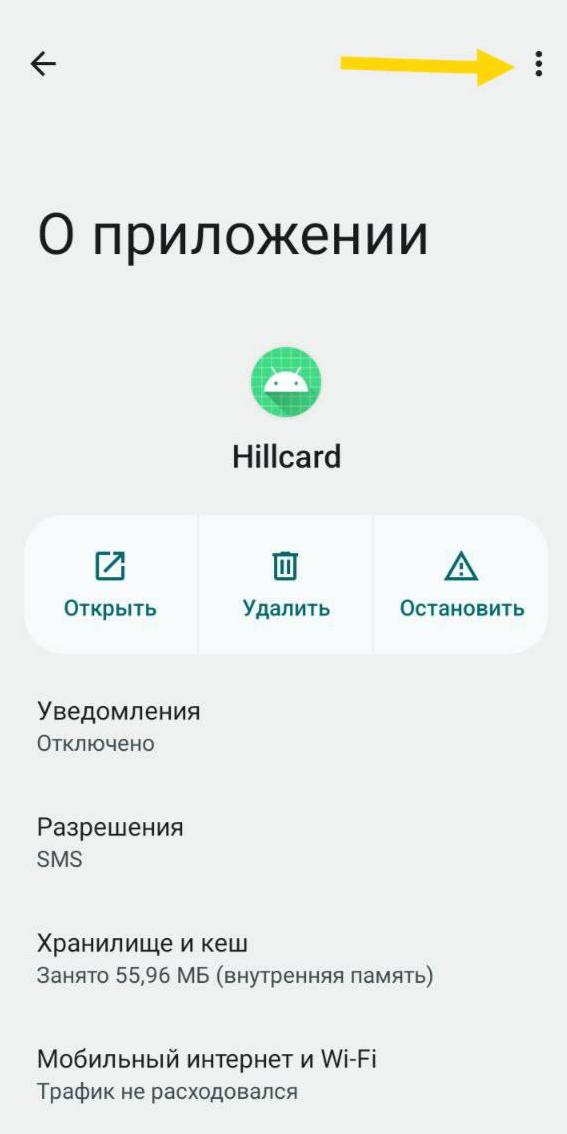
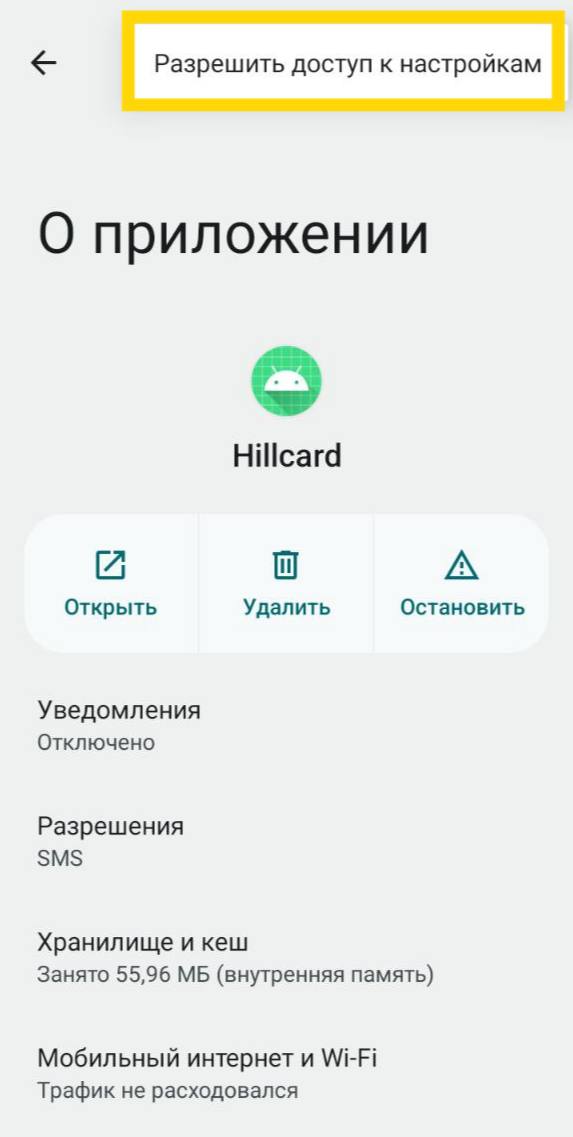
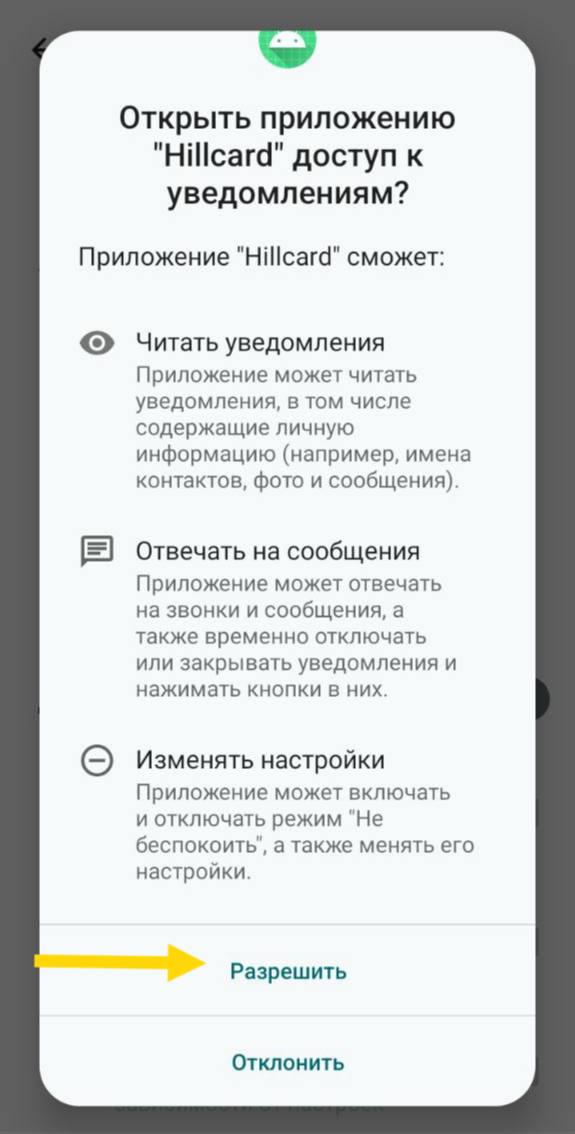
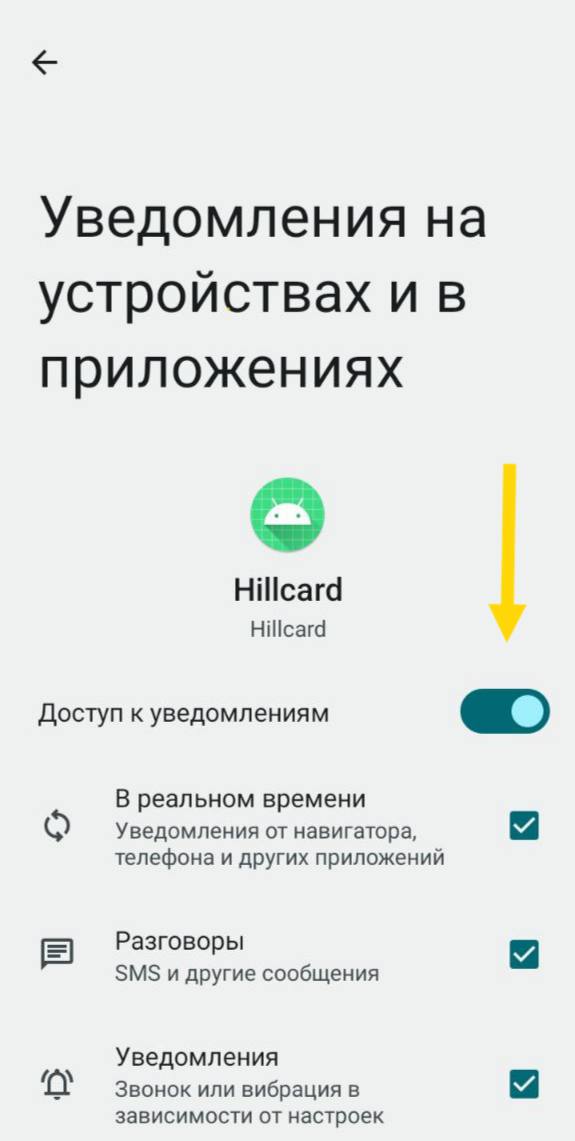
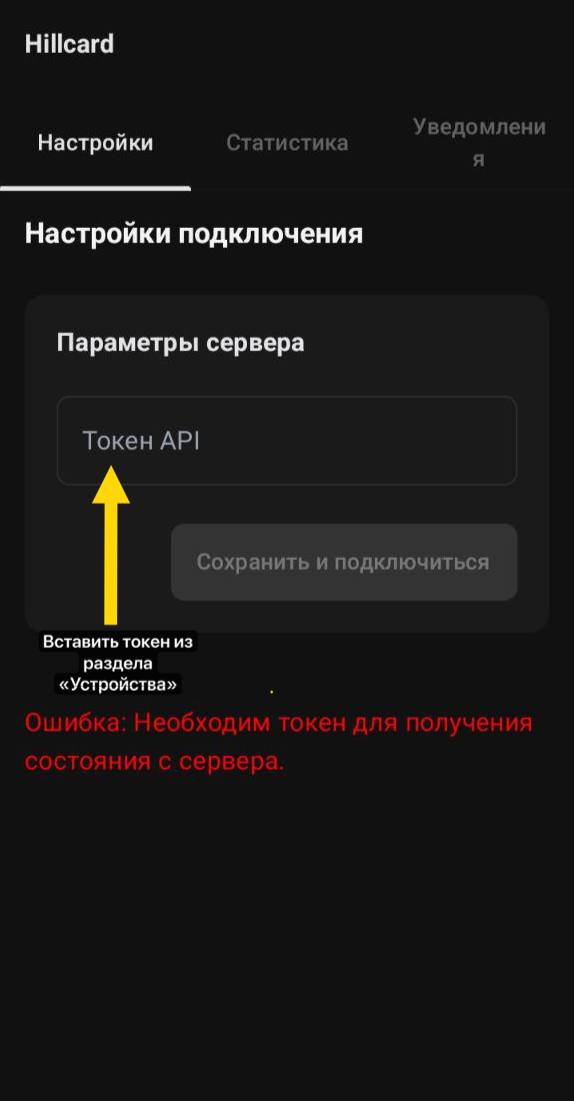
- Установите приложение и предоставьте необходимые разрешения на устройстве;
- Следуя инструкциям на скриншотах ниже, предоставьте приложению все необходимые разрешения.
Обновление приложения Liberty
После получения файла с обновлением ПО, вам нужно будет отключить в личном кабинете все устройства и подождать 30 минут, чтобы все ордера закрылись. Как только пройдёт время, вы можете скачать файл и обновить приложение.
Добавление устройства
В разделе Устройства вы можете контролировать работу своих девайсов.
В карточке каждого устройства вы можете видеть информацию о статусе подключения устройства.
Установка реквизита
Реквизит – номер карты, счета, адрес кошелька и другие виды данных, на которые будут совершены переводы от пользователей.
- В личном кабинете в разделе Реквизиты нажмите на “Создать реквизиты” в правом верхнем углу.
-
Перед вами появиться окно создания реквизитов, где вы:
- в графе "Валюта" выбираете валюту, по которой вы будете работать;
- "Платежный метод" — банк, по которому ваш реквизит будет работать;
- "Устройство" — устройство, на котором вы будете работать (подвязываете);
- "Никнейм реквизитов" — пишите какое хотите, чтобы не запутаться и не забыть его;
- "Номер телефона", "Карта", "Номер счета" — в зависимости от типа реквизита вписать его;
- "Инициалы (имя получателя)" — кто будет выходить при переводе на данный реквизит;
- "Лимит на объем операций в сутки (RUB)" — максимальная сумма, которую может принять реквизит;
- "Максимальное количество активных сделок" — сколько максимум откроется сделок (пока не уйдут в “Отмененные” или “Завершенные”, новые не появятся);
- "Минимальная сумма сделки" — минимальная сумма чека;
- "Максимальная сумма сделки" — максимальная сумма чека;
- "Интервал между сделками" — время между сделками (в минутах);
- Нажимаете “Сохранить” и у вас появляется ваш реквизит, в котором указана вся информация, которую вы вводили, когда его создавали.
- В конце каждого реквизита есть ползунок “Статус”, если вы будете работать по этому реквизиту — сделайте его активным, если нет — отключите.
- Также в конце каждого реквизита есть “троеточие”: нажав на него, вы можете редактировать реквизит.
Самопроверка
После всех настроек вы должны пройти самопроверку реквизита:
- Проверьте, есть ли вообще пополнения в истории банка. Если нет, то либо никто не перевёл ещё, либо вы ввели неправильно данные;
- Реквизиты, которые указаны в SMS, есть по факту в токене;
- Приходят пуш/SMS в наше приложение;
- Если не поступают, то проверьте, включены ли уведомления в банке;
- Как только у вас начинают лететь споры, то лучше выключить реквизит, всё проверить и пересмотреть подключение реквизита;
- Если после прохождения внутренней проверки по инструкции вы все равно не можете найти проблему, то пишите сразу в беседу.
Памятка включения профиля в работу
- Интернет стабильный;
- Приложение устройства обновлено до последней версии;
- Выданы все доступы в телефоне для приложения и включены все нужные банки;
- На сайте устройство в доступе;
- Реквизит включён;
- Трастовый баланс пополнен;
- Оператор трезвый и видит, где запятая в вашем трастовом балансе;
- При включении профиля все SMS совпадают с историей в банке и закрывают сделки;
- В боте не приходило сообщение о остановке токена.
Споры
На сайте Liberty есть раздел «Споры». В него попадают заявки от плательщиков, к которым не пришли деньги, но они потенциально оплатили платёж. Такие заявки ещё называют диспут/потерянный платеж, спорная ситуация, «потеряшка».
Также такие заявки попадают ещё и к вам в бот, который вы должны подключить с помощью нашей команды в чате работы. (Споры нужно проверять как в боте, так и на сайте в разделе “Споры”.)
Спор может быть одобрен спустя месяц, если есть Push/SMS о фактическом зачислении средств и данное уведомление о пополнении не имеет привязки к сделке.
Ошибочно одобренный и автозакрытые по времени споры не возвращаются.
В системе нет понятия неверной суммы в споре. Есть пункт «Сумма по факту» – это количество средств, которое пришло в SMS. Пользователи иногда переводят другую сумму, нежели указанную в ордере. Но у нас есть возможность её изменить. Открываете спор, вводите сумму, которая пришла в SMS по факту и зачисляете. С трастового баланса спишется та сумма, которую вы указали.
При работе «ферм» или при наличию у трейдера нескольких личных кабинетов разных банков споры «Перевод не в тот банк» будут зачислены в статус «Одобрено», если перевод клиент совершил на тот банк, который есть в системе по этому получателю.
Максимально подробная инструкция проверки споров
- Откройте чек и запомните дату, время, сумму и реквизит платежа;
- Убедитесь, что реквизит поступления ваш;
- Сравните дату и время платежа с моментом создания сделки;
- Найдите поступление в банке;
- Найдите в системе (раздел «Сообщения») это сообщение;
- Убедитесь, что Push/SMS не принадлежит другой сделке;
- Одобрите платёж, если всё совпадает и нет пересечений.